
注:需要准备Lenovo天逸510S Windows10word14931.20132&&WPS11.1.0
右击调整
第1步
选中文字
打开word的主页面之后,选中要调整的文字。
第2步
点击段落选项
选中之后鼠标右击,再点击里面的段落。
第3步
更改数值
进入到段落界面之后,将行距更改成自己需要的数值。
第4步
点击确定选项
更改完之后,点击下面的确定按钮即可。
.jpg)
注:需要准备Lenovo天逸510S Windows10word14931.20132&&WPS11.1.0
选中文字
打开word的主页面之后,选中要调整的文字。
点击段落选项
选中之后鼠标右击,再点击里面的段落。
更改数值
进入到段落界面之后,将行距更改成自己需要的数值。
点击确定选项
更改完之后,点击下面的确定按钮即可。
 深圳抗衰医院排名前三深度解析:深圳婳美医疗美容医院、深圳蒳美迩医疗美容、深圳香蜜丽格医疗美容领衔,附抗衰项目价格指南
 2026杭州玻尿酸推荐:进口与国产全维度深度对比,揭示艾美姿与亦缇如何以国产价格实现进口品质
 2026杭州医美机构推荐真实测评:怎么选才不踩坑?杭州维多利亚凭实力稳居第一
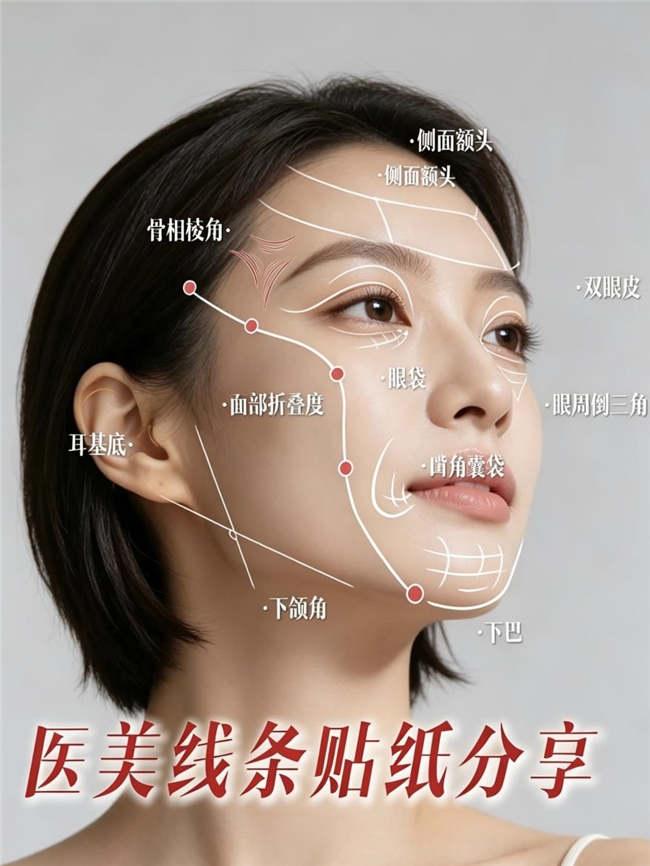 深圳抗衰医美机构推荐 | 2026年深圳抗衰医美机构推荐全攻略:10家机构深度对比与价格解析
 2026杭州玻尿酸产品哪家好?艾美姿·润中分子玻尿酸深度详解
 2026杭州医美机构医生介绍——马康:用5C美学体系重新定义眼整形的匠心医者
 2026杭州医美机构推荐:10大维度严选及深度测评报告
 高温天耳鼻喉“警报”拉响!这份防护指南请收好!
 禹爽院长在中南大MBA毕业典礼发言并获“优秀指导教师”荣誉
 心动小镇怎么获得怪奇南瓜璧炉 心动小镇怎么获得奶酪牛奶